更多文档 目录导航 安卓端 NekoBox 使用教程 由 newhua99 撰写 发布于 2026年04月14日 17:24:00 最后修改于 2026年06月02日 10:59:30 NekoBox 是一款基于 SagerNet 的通用代理软件,支持 Sing-box、V2Ray、Shadowsocks 等多种协议,性能出色且完全开源。 ## 一、 下载与安装 **1. 获取安装包:**可访问外网的用户建议前往 GitHub 官方项目发布页(Releases)下载最新的 APK 文件。通常选择文件名中包含 arm64-v8a 的版本以适配主流安卓手机。 https://github.com/Matsuridayo/NekoBoxForAndroid/releases **未翻墙用户可点击直接下载安装** https://doc.mimy.cc/NekoBox-1.4.2-arm64-v8a.apk **不建议鸿蒙系统使用,可能存在兼容性问题。** **2. 安装程序:**打开下载好的 APK 文件,根据系统提示完成安装。如果系统拦截,请在设置中允许“安装未知来源应用”。 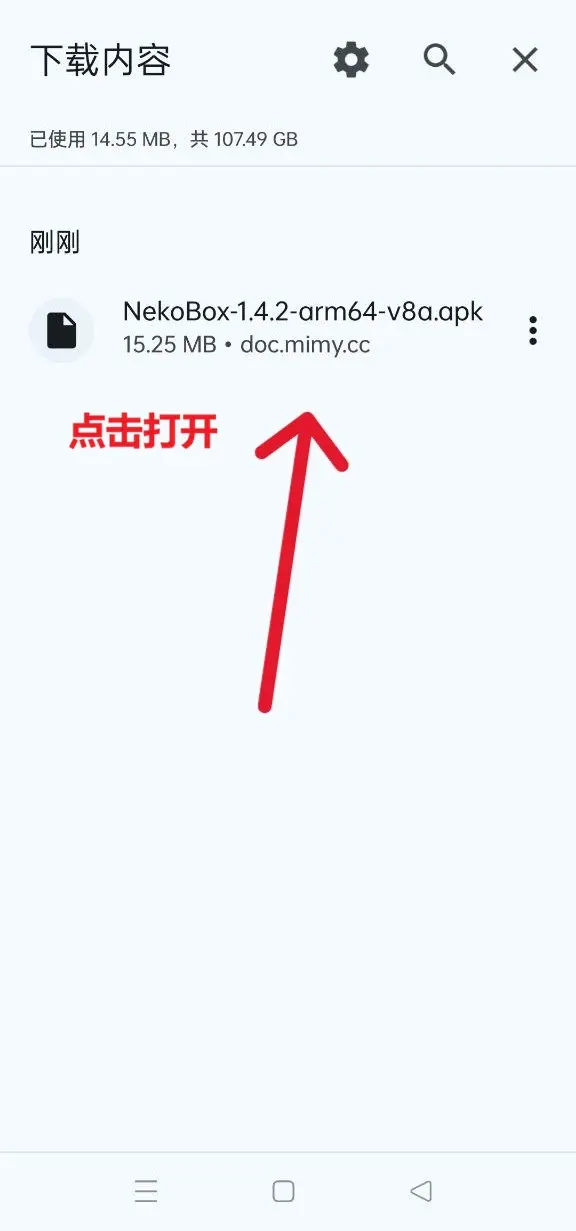 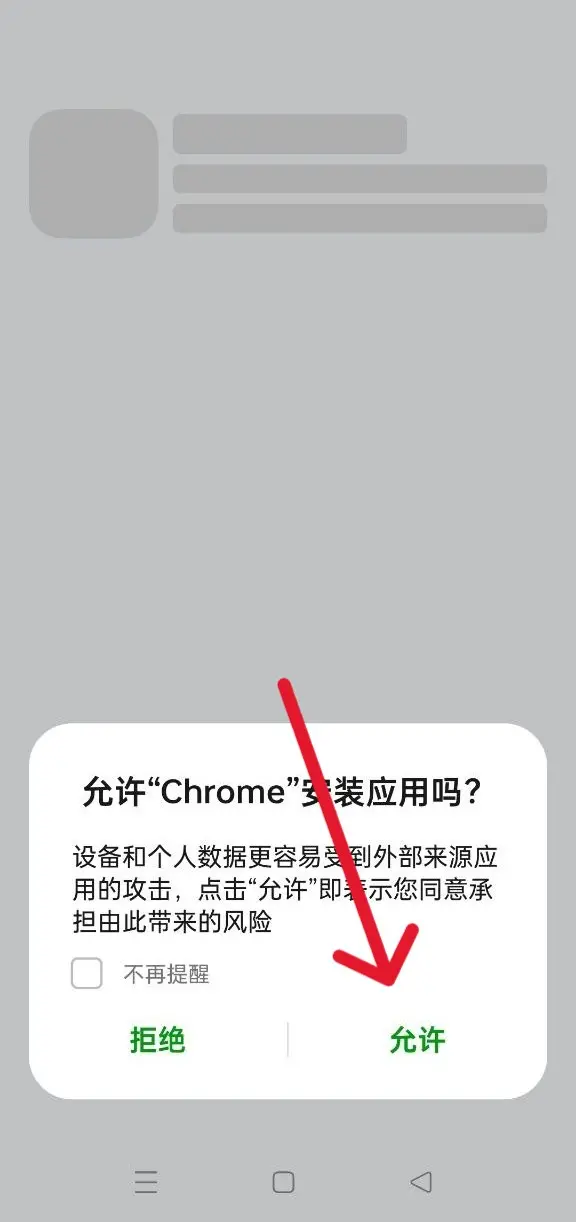  ## 二、 导入订阅地址 **1. 复制链接:**在新华云官网复制 订阅地址 #### 订阅链接是获取节点的关键,请确保复制完整。 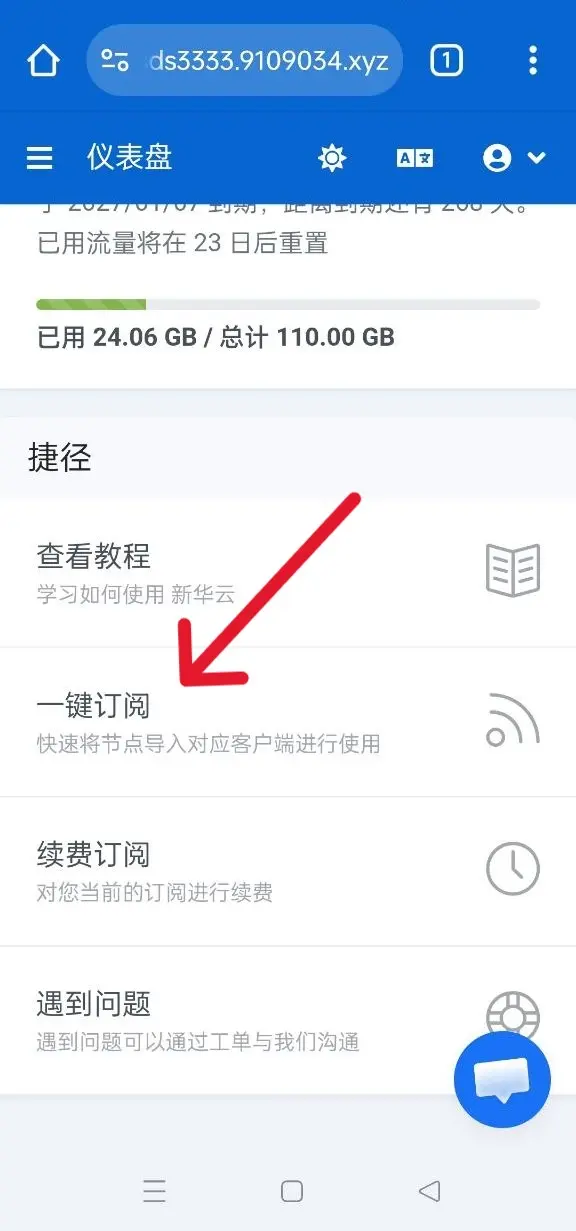 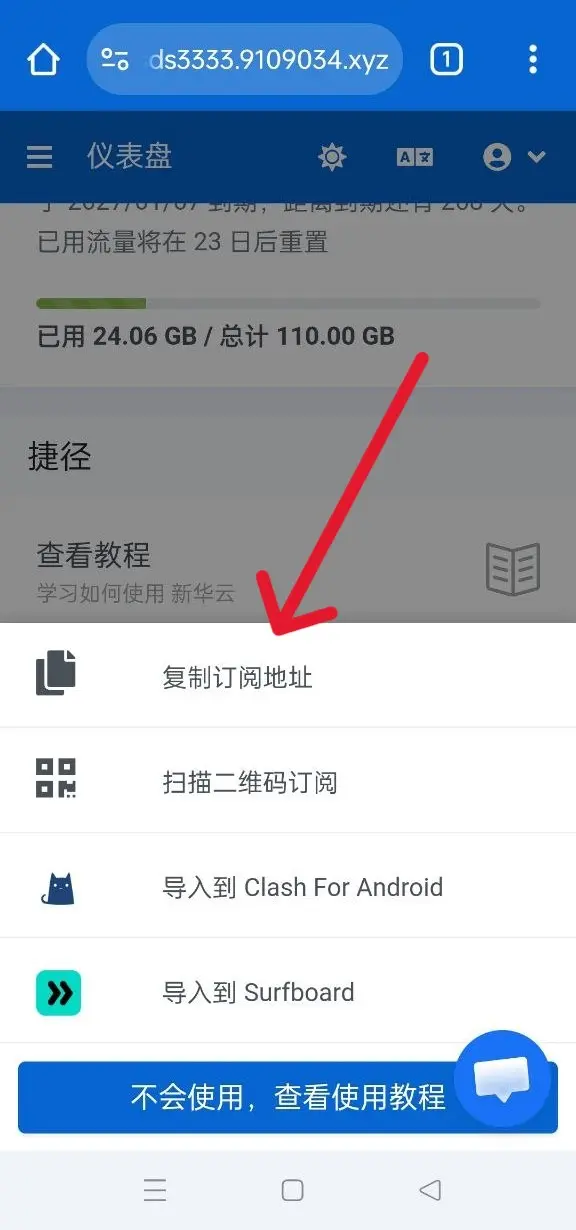 **2. 进入配置界面:** 打开 NekoBox,点击右上角三个点,选择添加服务器配置,选择从剪切板导入,系统会自动识别你刚复制的订阅链接。 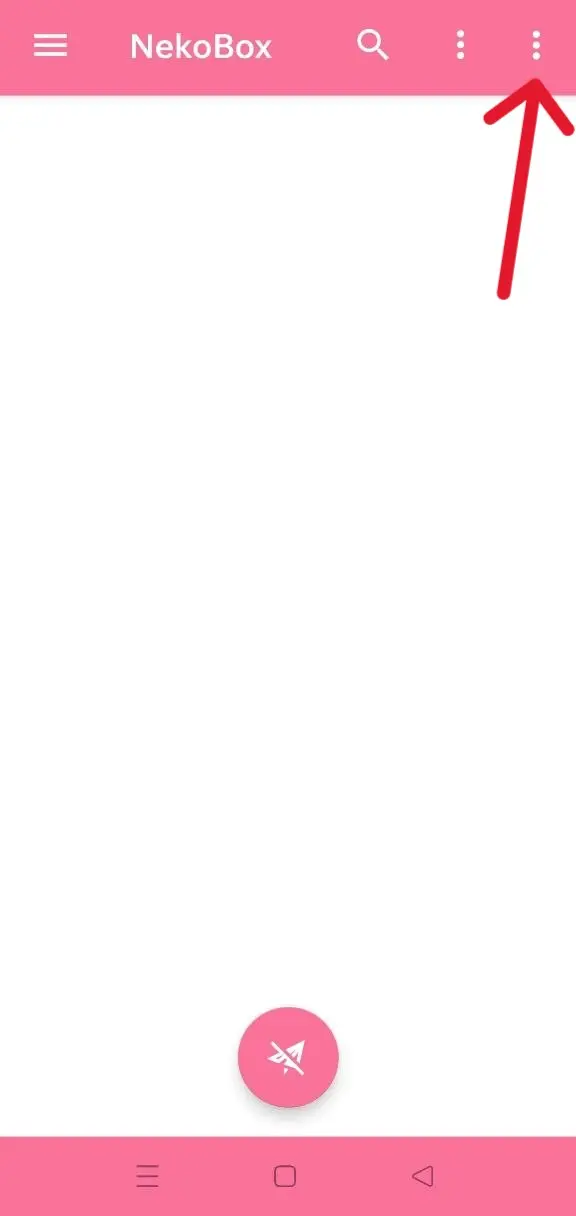 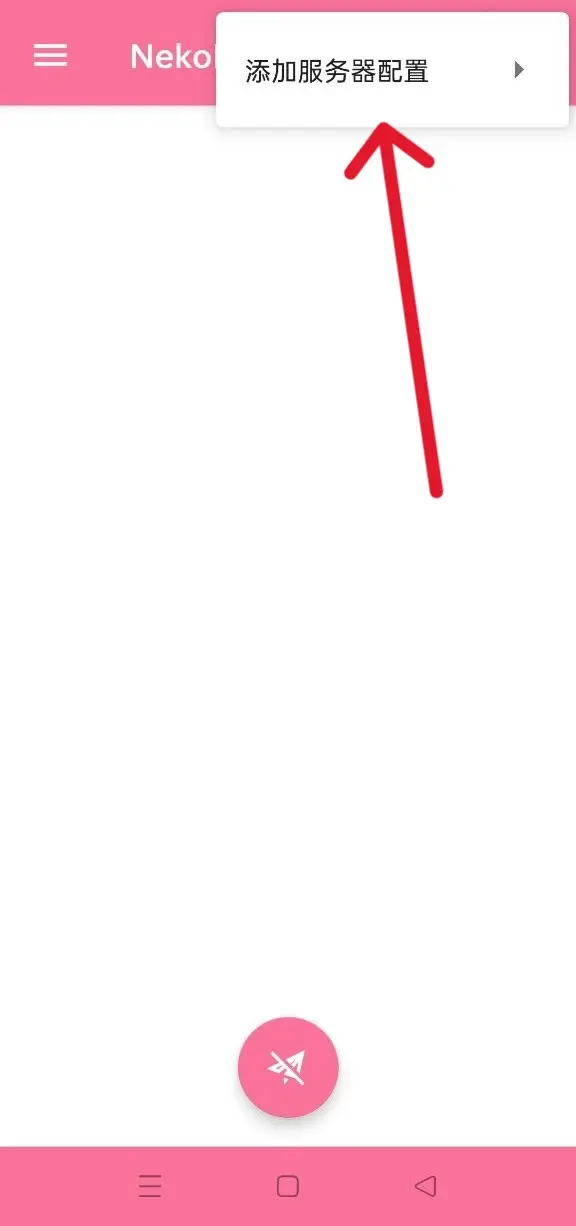 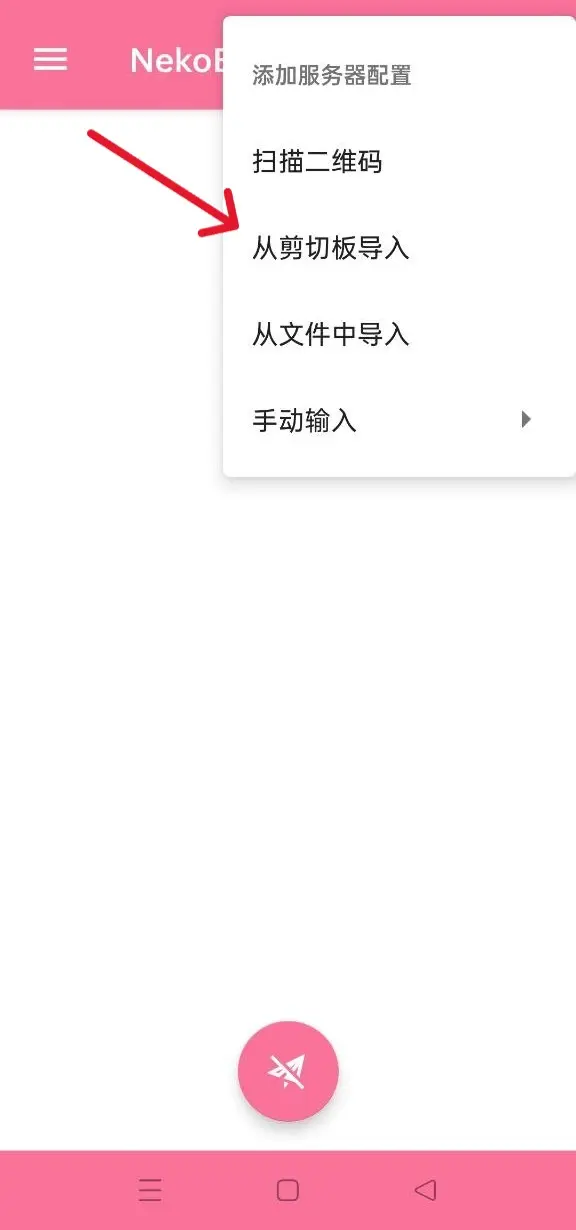 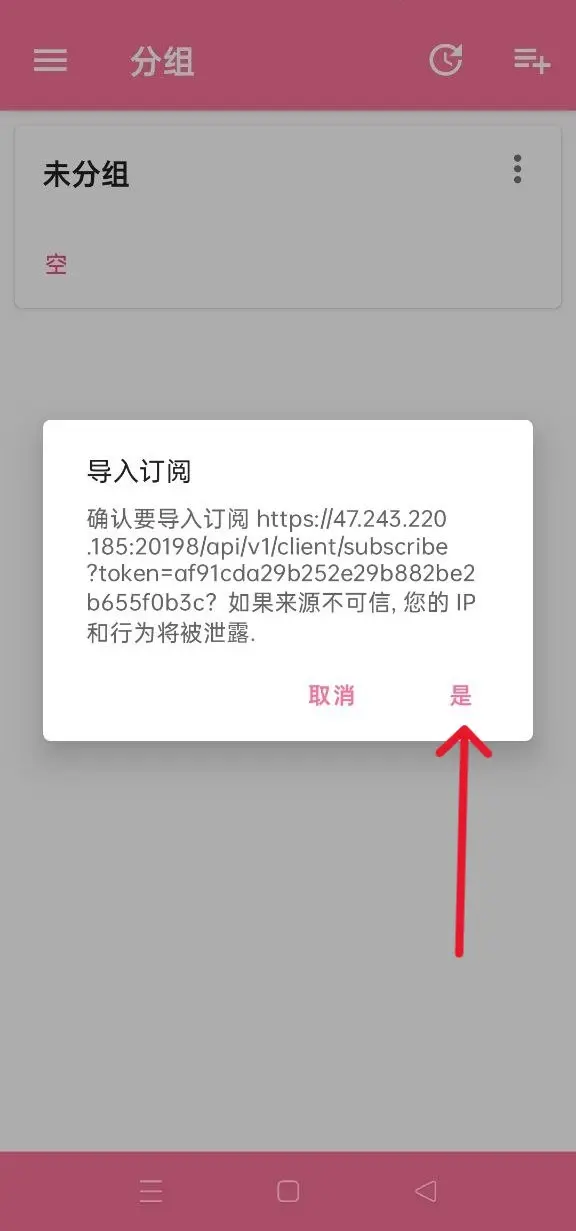 ## 三、 节点测试与选择 1. 导入完成后,返回主界面,你会看到多个服务器节点。 2. 如果有新增节点,系统会提示“新增/变化”。点击“确定”即可。 3. 点击右上方三个点,选择TCPing,测试完成后,节点右侧会出现延迟数值(如 120ms)。建议选择延迟较低且显示为绿色的节点。 4. 如要切换节点:直接点击目标节点名称即可完成切换。 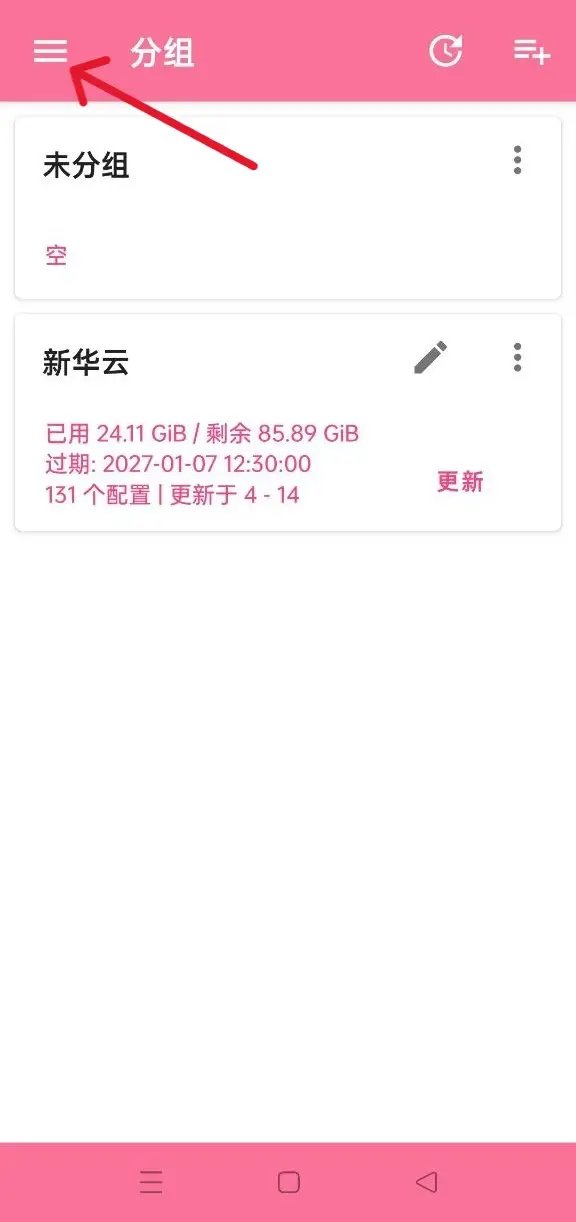 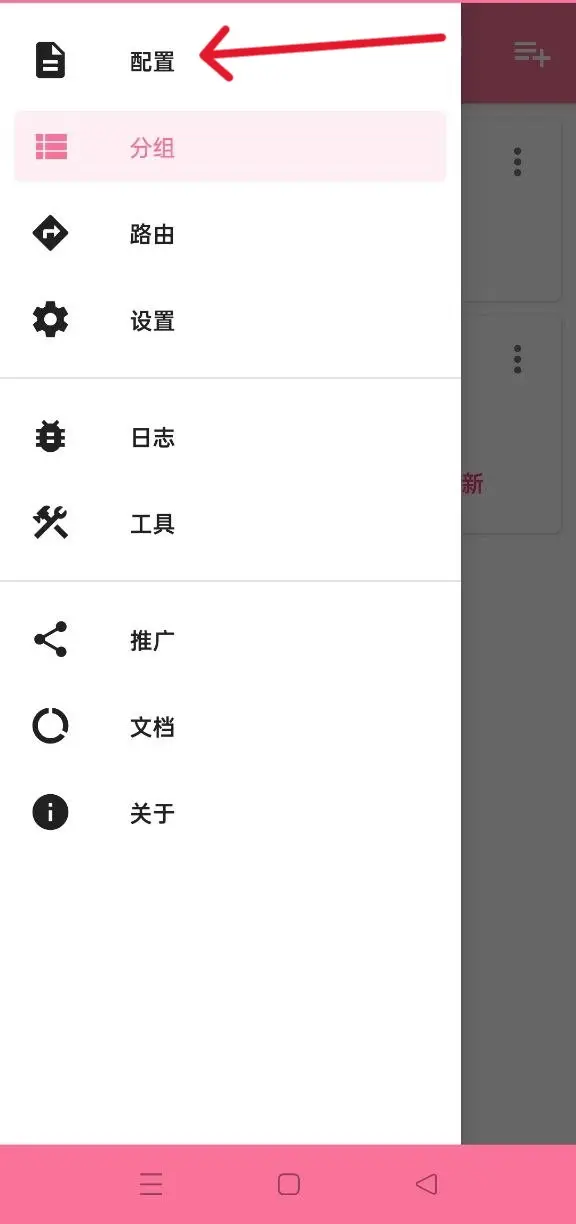 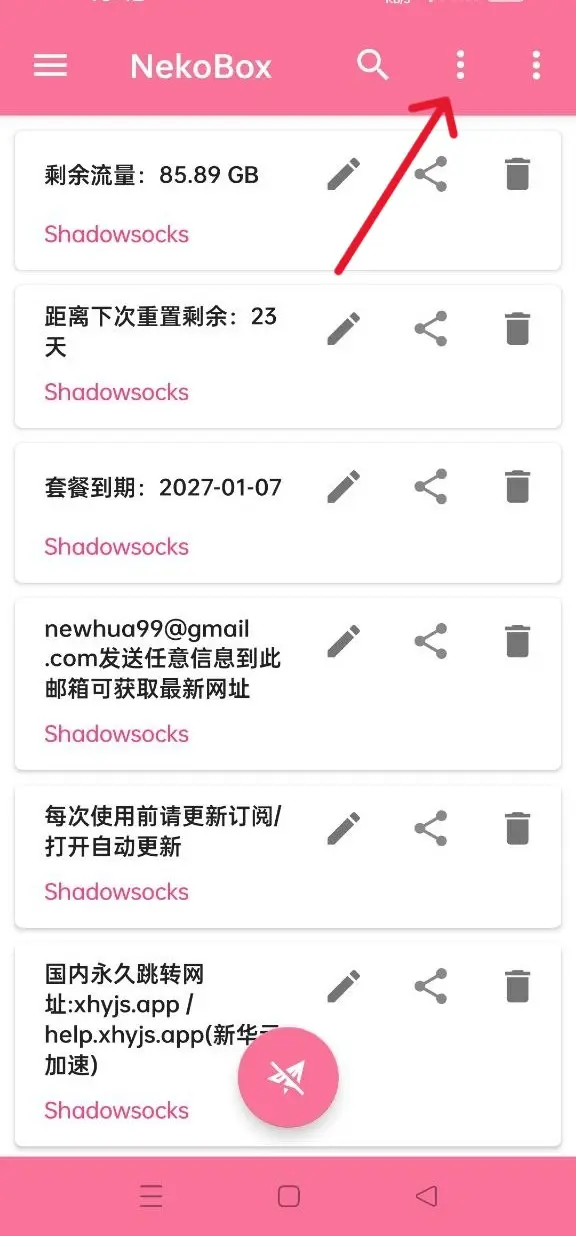 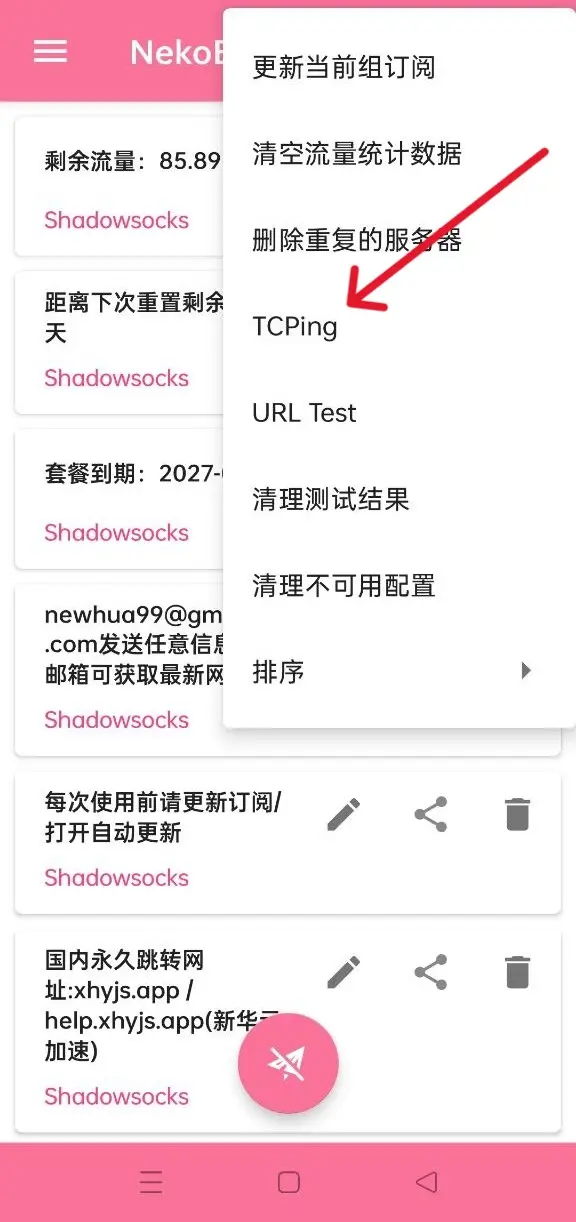 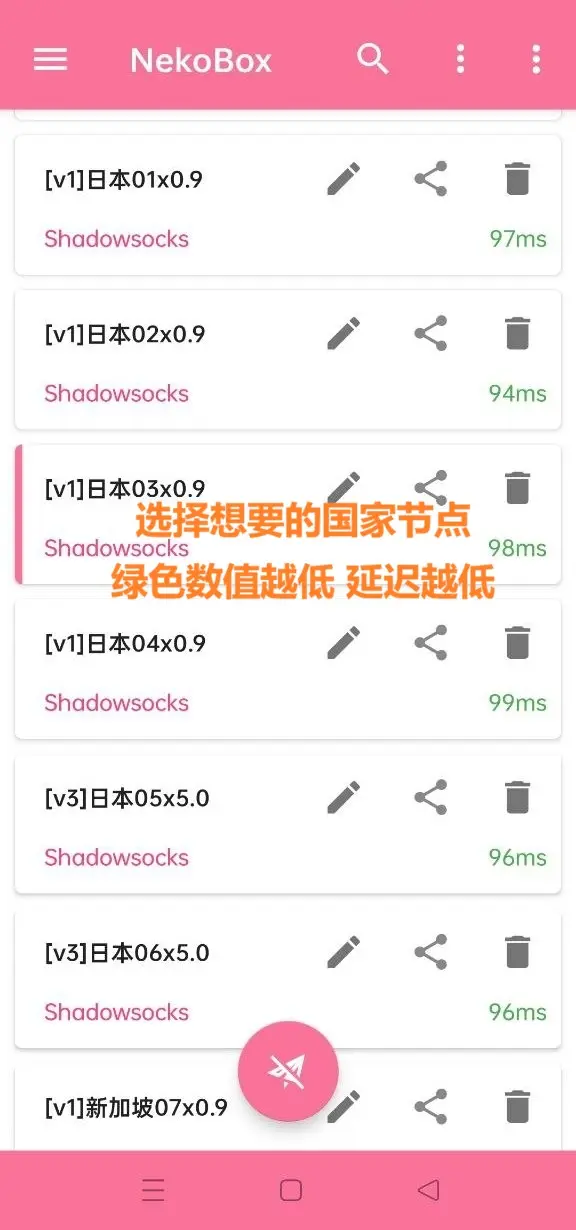 ## 四、 开启 VPN 连接 1. 启动开关:回到主界面,点击底部的 圆形播放按钮。 2. 系统授权:首次开启时,安卓系统会弹出“连接请求”对话框,请点击 确定。 3. 确认状态:当按钮改变且通知栏出现VPN图标时,表示代理已成功开启。 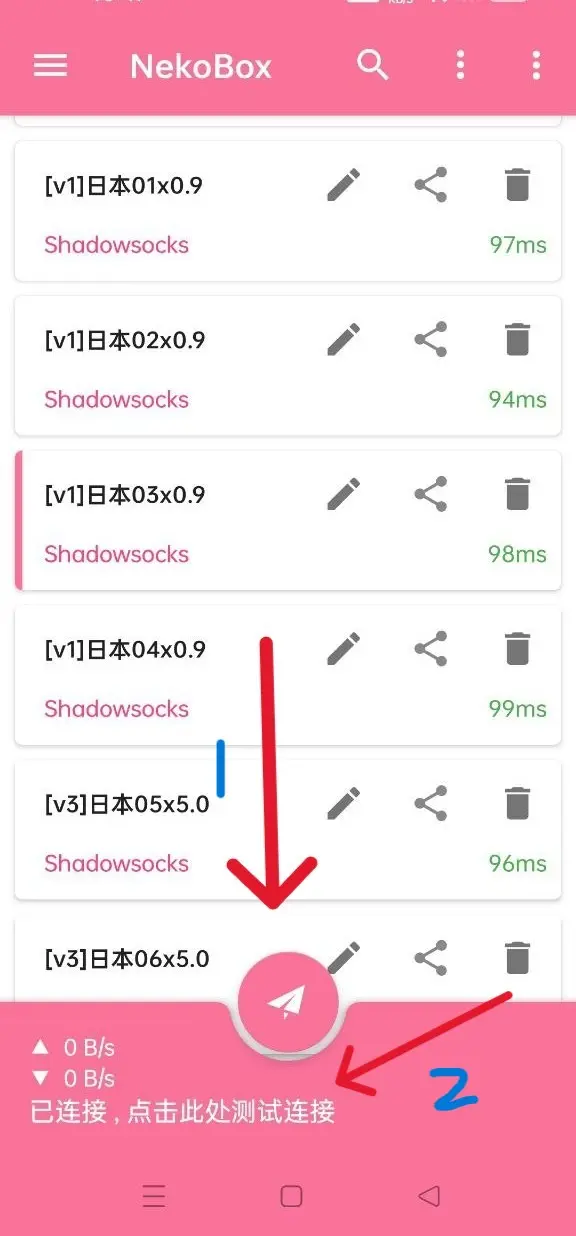 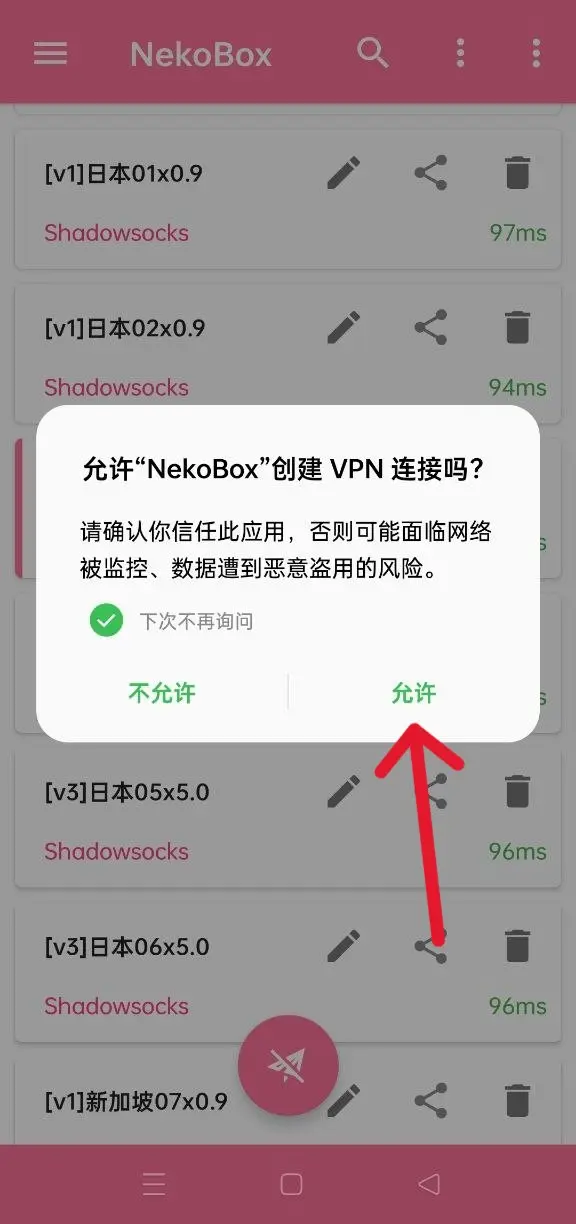 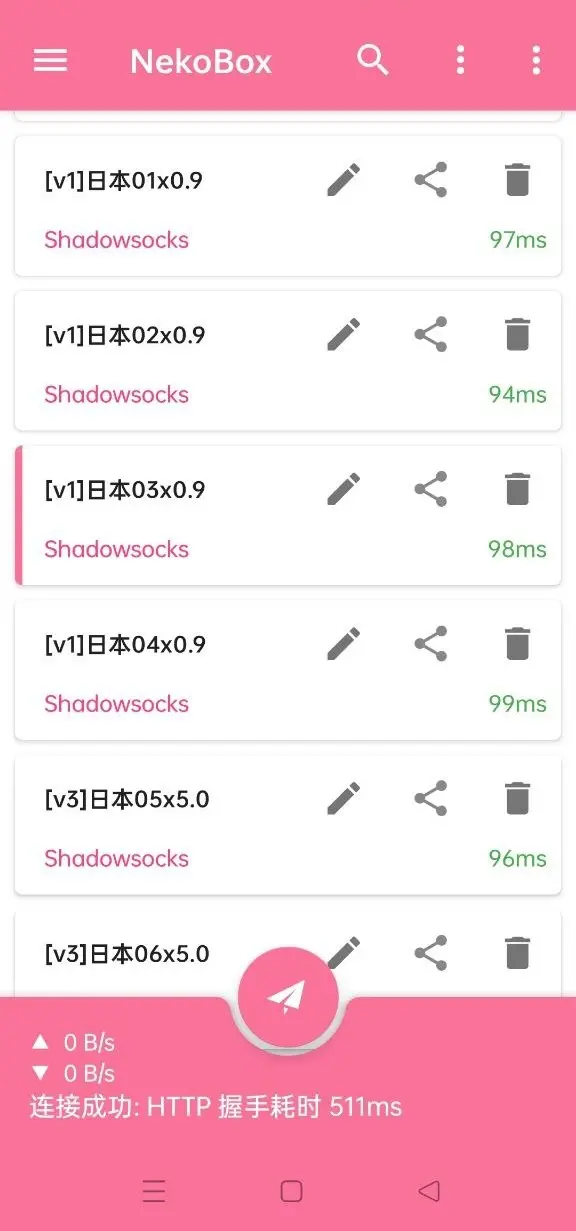 点击主界面中间按钮即可关闭连接,关闭后恢复为正常网络。 ## 五、 使用注意事项 **1.更新订阅:**点击右上角“三个点”,点击「更新当前组订阅」,等待系统自动更新节点。建议每次使用前更新一次. **2.关闭冲突软件:**请勿同时开启多个 VPN 或加速器类应用,以免造成网络冲突导致无法上网。 **3.开启后无法上网:**软件主界面会实时显示上传与下载速度,若速度始终为零,请检查节点是否到期或尝试更换其他节点。 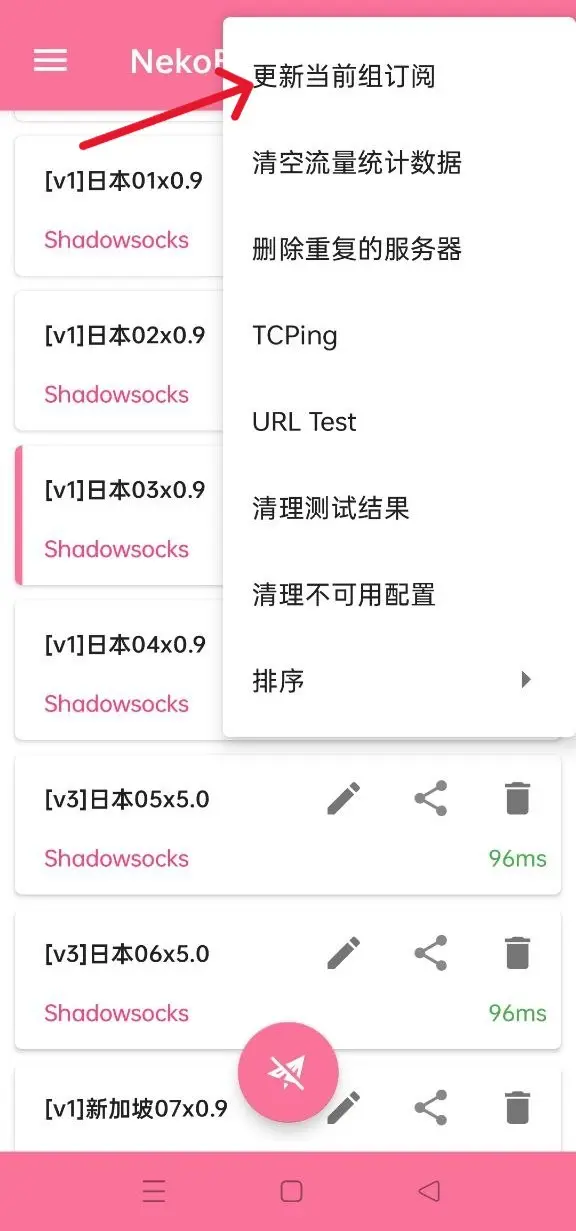 上一篇 网络异常公告说明 下一篇 Windows端Clash Party使用教程
